

游戏介绍
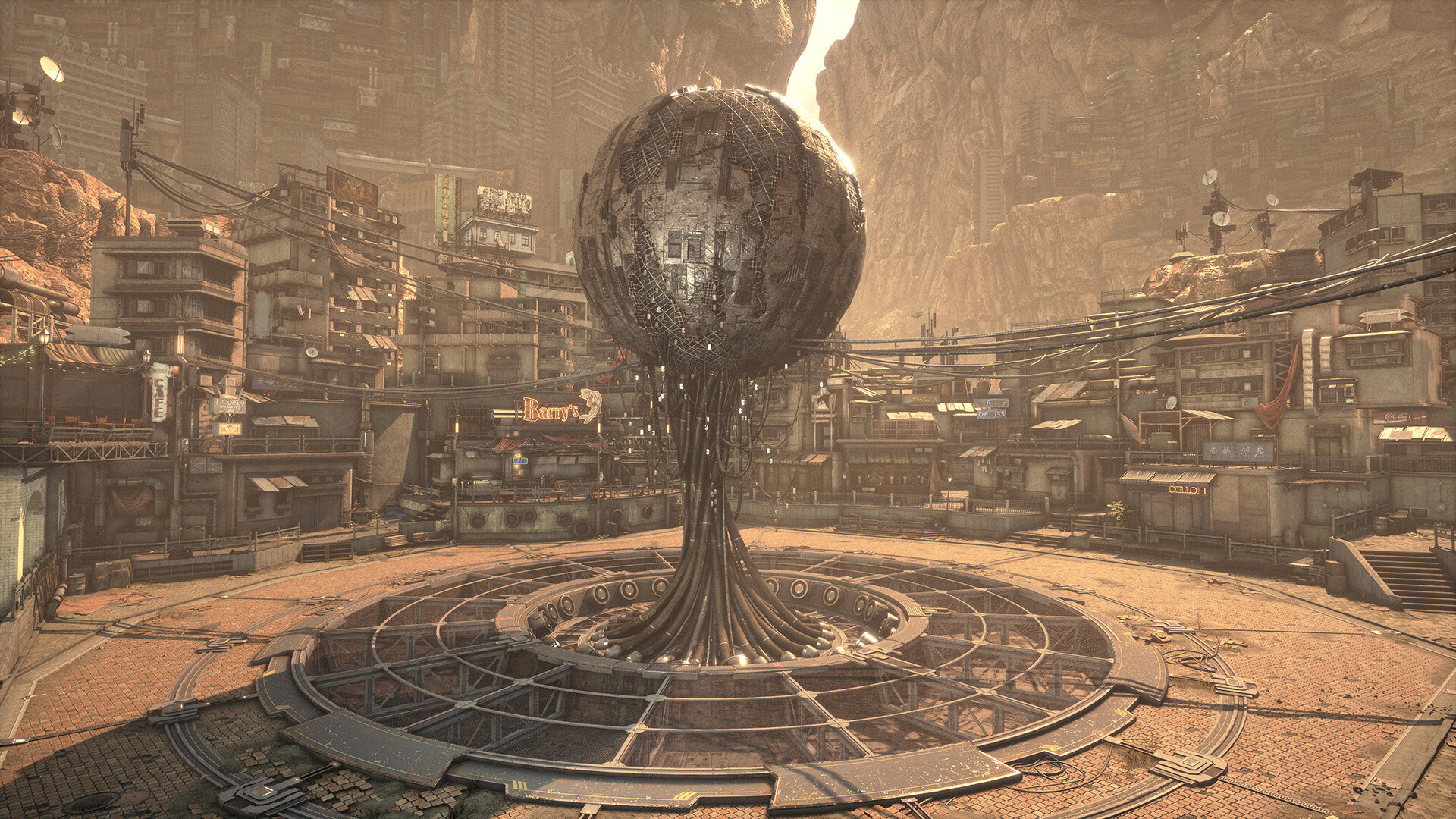
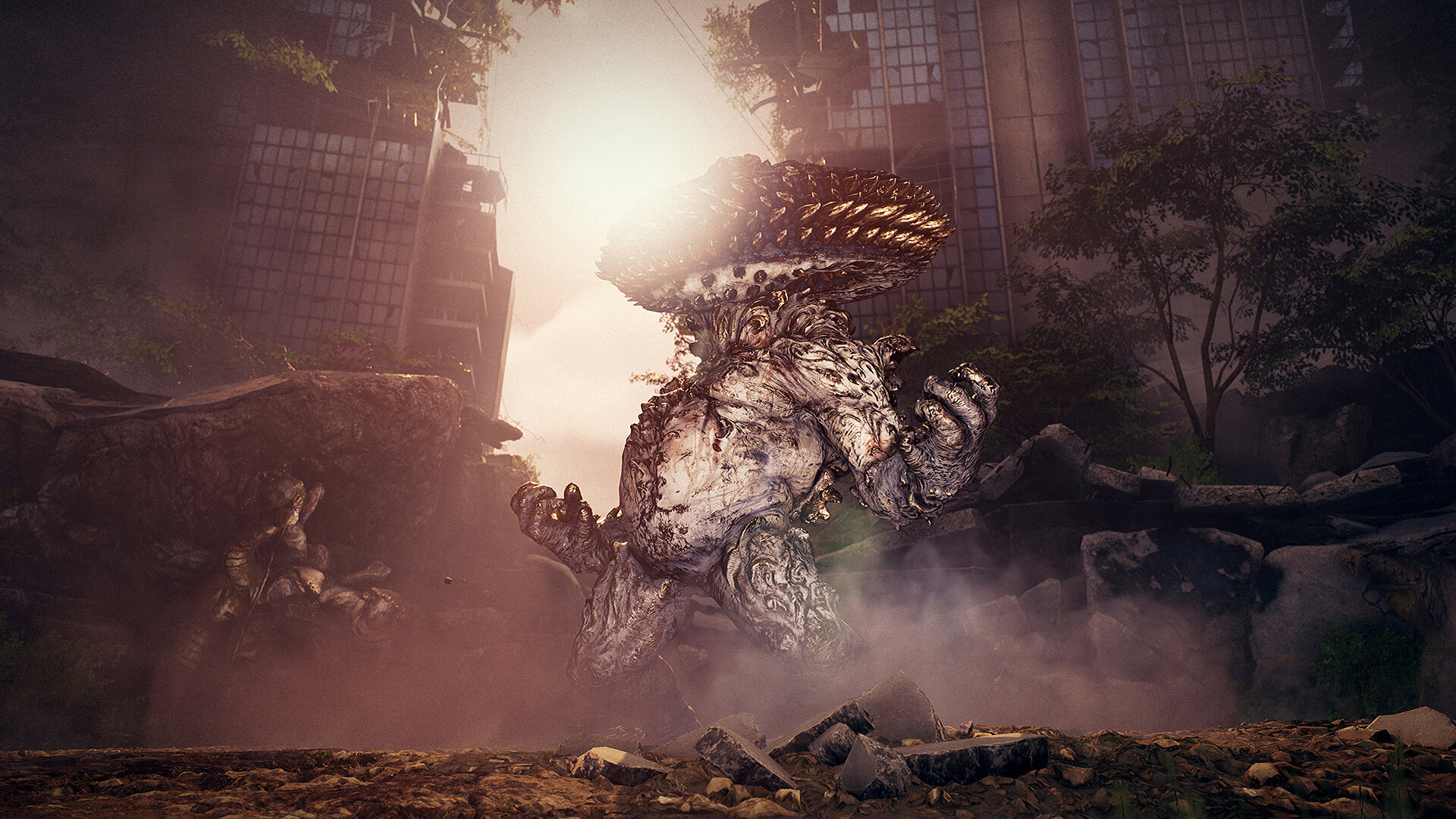
在这款后末日动作冒险游戏《剑星》中,玩家将肩负拯救濒危人类的使命,探索地球衰亡的真相,体验紧张刺激的战斗与跌宕起伏的剧情。
游戏视频
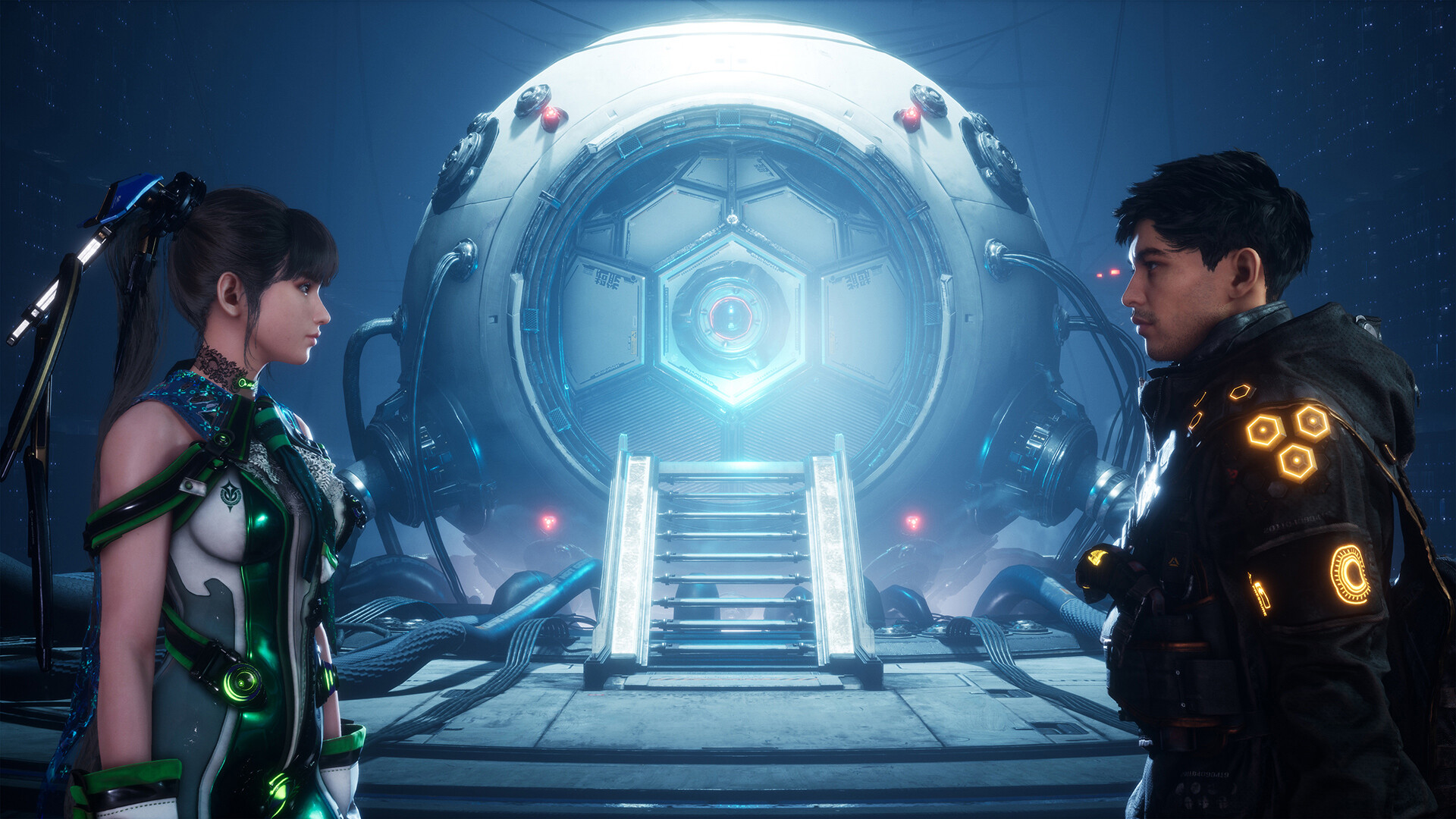
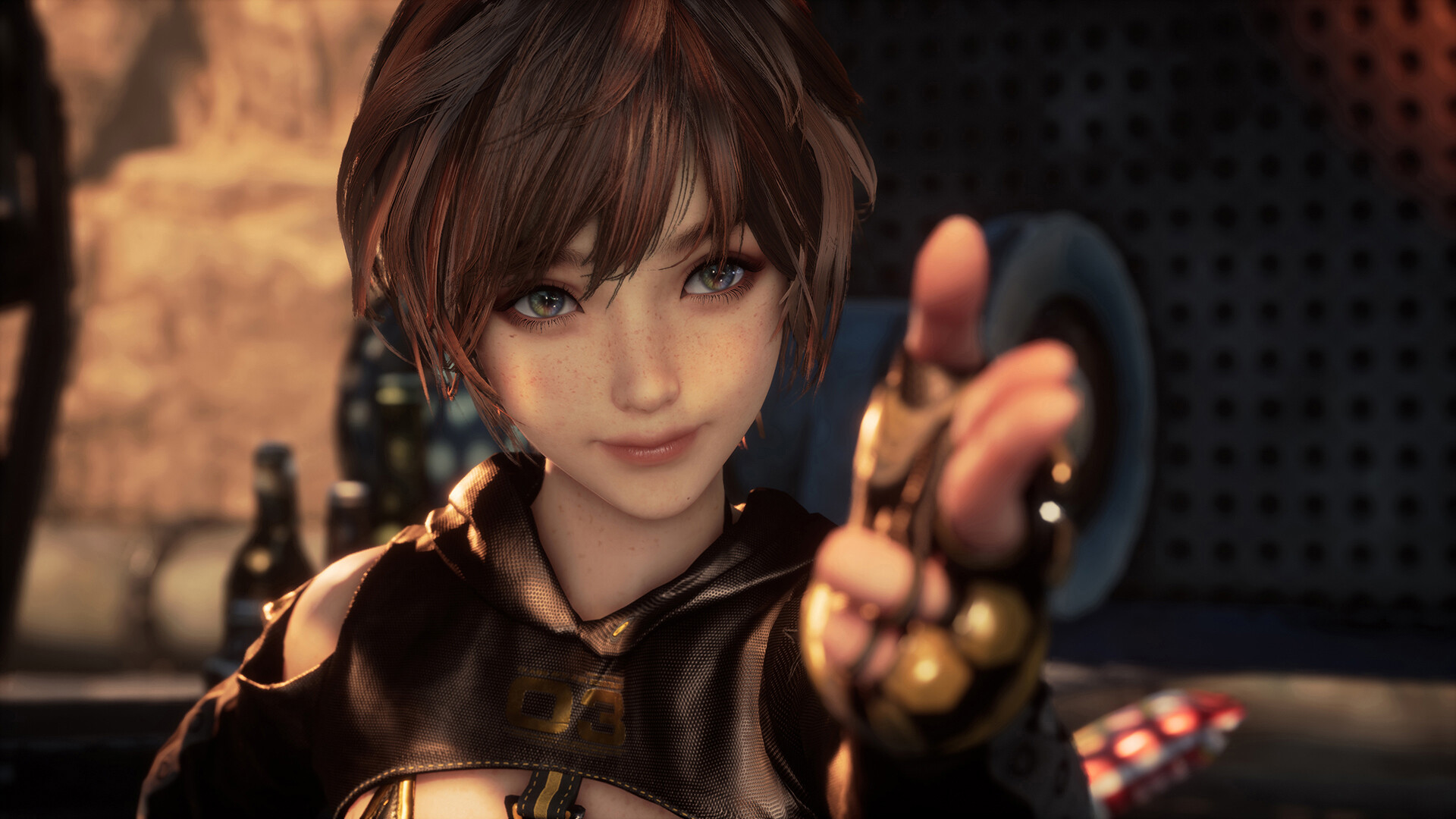
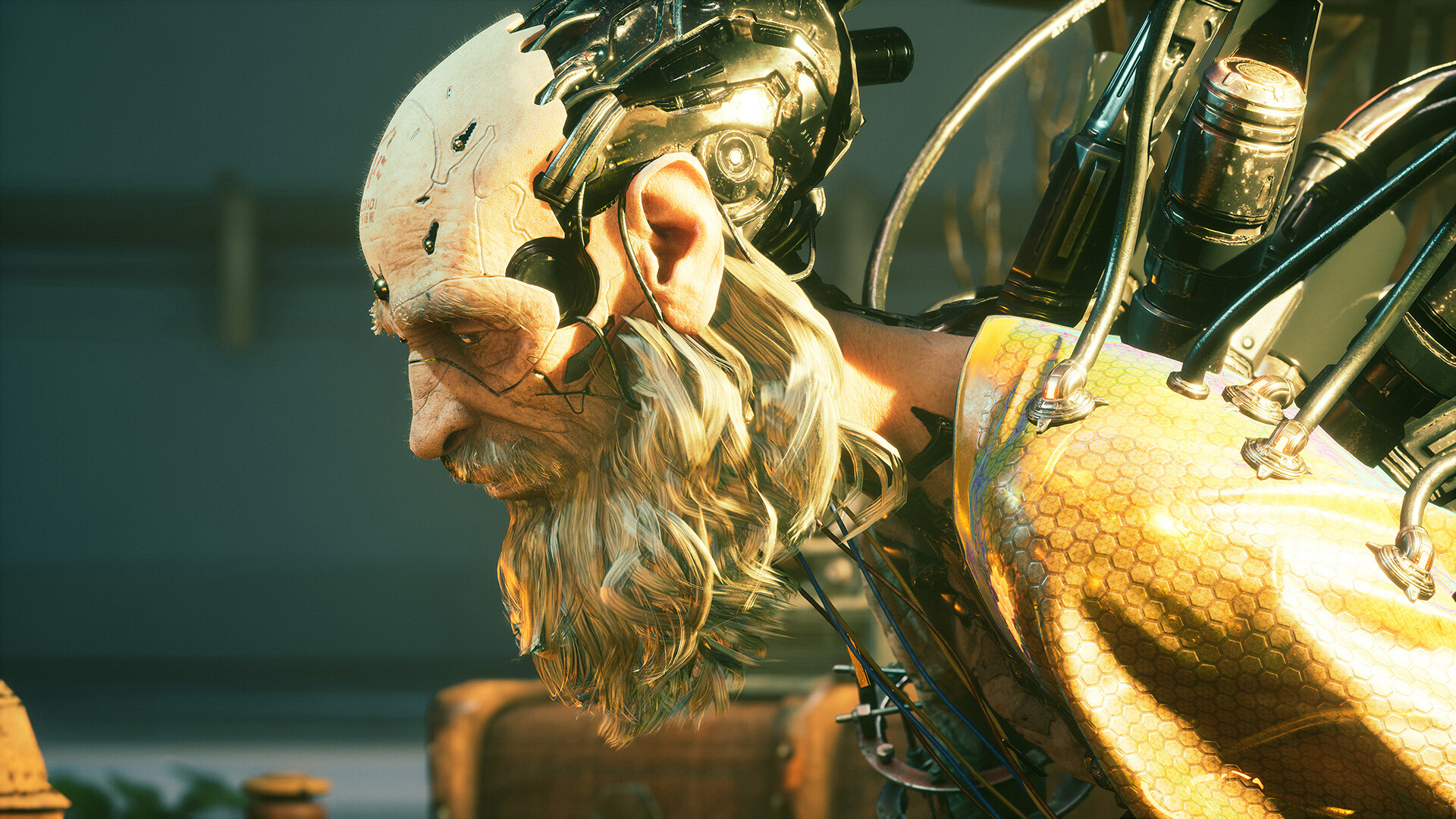
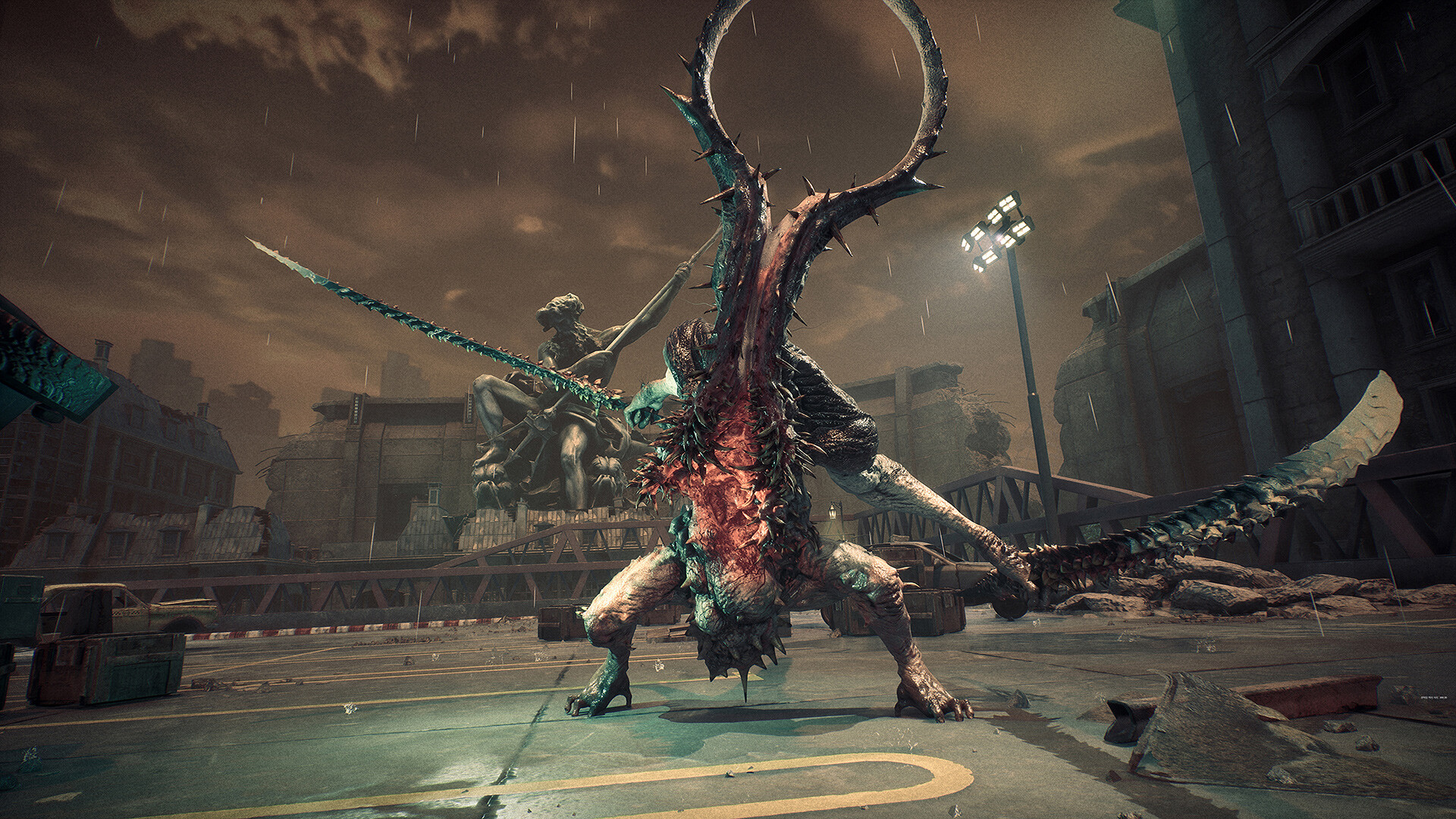
游戏截图
注意事项
当前虚拟工具已更新至VBS_1.8成熟版本,有兴趣的玩家可以尝试。虚拟机仅用于绕过D加密,因此游戏体验与正式版几乎无异,性能损耗也微乎其微。
如果缺乏动手能力或怕麻烦,不建议尝试——不过实际操作并没有想象中复杂。只要掌握了方法,配合相应补丁,几乎所有D加密游戏都能顺利运行。
Q1:会不会搞坏电脑
请注意:不保证所有硬件都能兼容运行,请考虑清楚再决定。部分用户可能遇到蓝屏、死机甚至系统损坏的风险。如果无法运行,请直接删除,我们无法提供额外的技术支持。
Q2:游戏运行卡顿或频繁闪退怎么办?
A:虚拟机仅用于绕过D加密,几乎不消耗额外性能。不过这些大作本身配置要求较高,部分游戏优化也一般。如果在能运行的情况下依然闪退,那么玩正版时大概率也会遇到同样问题。
Q3:某些游戏是否对特定CPU不兼容?
A:最近更新的游戏补丁已支持大部分游戏,而之前游戏的补丁作者也在持续更新迭代。虚拟机方案正在逐步成熟,但仍不保证所有硬件都能兼容,请考虑清楚再决定。
启动说明
游戏启动前的环境准备(所有人都必须完成,只需一次,后续即可畅玩所有D加密游戏)
进入主板BIOS设置前,可以先在任务管理器的性能选项卡中查看CPU虚拟化是否已开启。如果已启用,则无需再进BIOS。
开启虚拟化:在BIOS中找到SVM Mode(AMD)或Intel Virtualization Technology(Intel),将其设置为Enabled。
注:不同主板的设置路径可能不同,如果找不到,可以搜索自己主板型号的对应设置方法。
虚拟化开启后,打开Denuvo.exe,点击初始化,然后重启电脑。重启时按F7或手动选择禁用驱动程序强制签名。
重启电脑后,再次打开Denuvo.exe,点击启动游戏,即可开始游玩。
注意事项:如果启动游戏时提示“blocked deletion of token file”,请按照目录路径删除userdata文件夹,然后重新尝试启动游戏。

版本介绍
版本号为Build.24463856,容量60.6GB,支持官方简体中文,兼容键盘、鼠标和手柄操作。








请登录后查看评论内容